Domain served.de kaufen?
Wir ziehen mit dem Projekt
served.de um.
Sind Sie am Kauf der Domain
served.de interessiert?
domain@kv-gmbh.de · 0541-91531010
Domain served.de kaufen?
Warum habe ich mit einer Telekom-Karte keine Internetverbindung auf dem Teltonika RUT240?
Es gibt mehrere mögliche Gründe, warum Sie mit einer Telekom-Karte keine Internetverbindung auf dem Teltonika RUT240 haben könnten. Es könnte sein, dass die Telekom-Karte nicht mit dem Router kompatibel ist oder dass die APN-Einstellungen nicht korrekt konfiguriert sind. Es ist auch möglich, dass es ein Problem mit dem Signal oder der Abdeckung in Ihrer Region gibt. Es wäre ratsam, den Kundendienst der Telekom zu kontaktieren, um das Problem genauer zu untersuchen und eine Lösung zu finden. **
Blockiert mein Router den Zugriff?
Es ist möglich, dass Ihr Router den Zugriff auf bestimmte Websites oder Dienste blockiert. Dies kann durch Einstellungen im Router oder durch die Verwendung von Firewall- oder Sicherheitsfunktionen erfolgen. Um festzustellen, ob Ihr Router den Zugriff blockiert, können Sie versuchen, auf die betreffende Website oder den betreffenden Dienst von einem anderen Gerät oder über eine andere Internetverbindung zuzugreifen. **
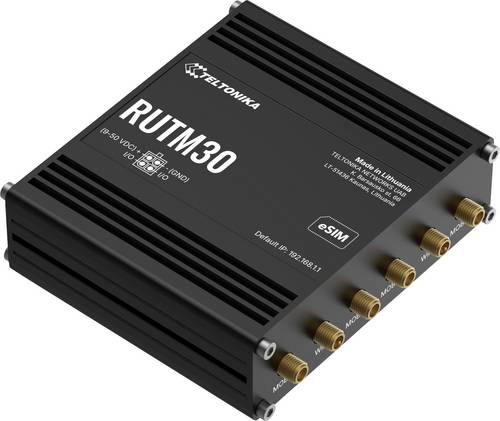

Ähnliche Suchbegriffe für Teltonika-RUTM30-Router
Top-Angebote
Produkte zum Begriff Teltonika-RUTM30-Router:
-
Willig, Kai: Forum Geschichte 03. Schülerbuch mit Online-Angebot. Gymnasium Rheinland-PfalzForum Geschichte 03. Schülerbuch mit Online-Angebot. Gymnasium Rheinland-Pfalz , Schülerbuch , Zündschlösser > Elektro- & Zündungssensoren & -schalter , Auflage: 1. Auflage,2. Druck 2017 Neue Ausgabe, Erscheinungsjahr: 201511, Produktform: Leinen, Beilage: Online-Komponente, Titel der Reihe: Forum Geschichte - Neue Ausgabe##, Autoren: Bäuml-Stosiek, Dagmar~Cornelissen, Hans-Joachim~Heim-Taubert, Susanna~Hufschmid, Irene~Sternel, Fabian~Tophofen, Sonja~Urbach, Dirk~Willig, Kai, Redaktion: Cornelissen, Hans-Joachim~Willig, Kai, Auflage: 17001, Auflage/Ausgabe: 1. Auflage,2. Druck 2017 Neue Ausgabe, Seitenzahl/Blattzahl: 256, Abbildungen: 300 Abbildungen, Keyword: Geschichte;Gesamtschule;Gymnasium;Gymnasium (Sek.I);Integrierte Gesamtschule;Schulbücher;Lehrwerke, Fachschema: Geschichte / Schulbuch, Bildungsmedien Fächer: Geschichte, Region: Rheinland-Pfalz, Bildungszweck: Für das Gymnasium~For vocational education and training~Für die Gesamtschule, Altersempfehlung / Lesealter: 23, Genaues Alter: GES, Warengruppe: HC/Schulbücher, Fachkategorie: Unterricht und Didaktik: Geschichte, Thema: Verstehen, Schulform: GES GYM, Bundesländer: RP, Text Sprache: ger, UNSPSC: 49019900, Warenverzeichnis für die Außenhandelsstatistik: 49019900, Verlag: Cornelsen Verlag GmbH, Verlag: Cornelsen Verlag GmbH, Verlag: Cornelsen Verlag, Warnhinweis für Spielzeuge: Keine Warnhinweise, Länge: 266, Breite: 192, Höhe: 17, Gewicht: 678, Produktform: Gebunden, Genre: Schule und Lernen, Genre: Schule und Lernen, Herkunftsland: DEUTSCHLAND (DE), Katalog: deutschsprachige Titel, Katalog: Gesamtkatalog, Katalog: Lagerartikel, Book on Demand, ausgew. Medienartikel, Relevanz: 0004, Tendenz: 0, Schulform: Gesamtschule, Gymnasium, Bundesländer: Rheinland-Pfalz, Unterkatalog: AK, Unterkatalog: Bücher, Unterkatalog: Hardcover, Unterkatalog: Lagerartikel, Unterkatalog: Schulbuch,31,99 €*Versand: 0,00 €Sichere Weiterleitung zum Anbieter
-
Teltonika RUTM30 5G Router (RUTM30000000 / Standard package with EU PSU) - Wireless router 802.11a/b/g/n/Wi-Fi 5 Wave 2Wireless Router, WWAN 1-Port-Switch, 1GbE, PPP, Wi-Fi 5, Dual-Band, 5G, 4G, 3G, an DIN-Schiene montierbar, oberflächenmontierbar, wandmontierbar428,38 €*Versand: 5,99 €Sichere Weiterleitung zum Anbieter
-
Teltonika Router, Router, SchwarzImplementieren Sie zuverlässiges 4G für industrielle und intelligente Infrastrukturen im grossen Massstab. Der RUT986 ist ein globaler LTE-Router, der ein bewährtes Telit Cat 4-Modem mit einer zuverlässigen Hardwareplattform für langfristige Verfügbarkeit kombiniert. Integrieren Sie Geräte über 4x Ethernet, RS232, RS485, GNSS und diverse I/Os sowie die Unterstützung industrieller Protokolle wie Modbus, DNP3 und OPC UA. Gewährleisten Sie eine unterbrechungsfreie Konnektivität mit SIM und eSIM und nutzen Sie eSIM-Bootstrap für den initialen Profil-Download. Der RUT986 ist ideal für anspruchsvolle industrielle Anwendungen und bietet eine automatische Bereitstellung sowie eine zentrale Verwaltung über RMS.264,11 €*Versand: 0,00 €Sichere Weiterleitung zum Anbieter



-
Wie Verbindung zum Router herstellen?
Um eine Verbindung zum Router herzustellen, musst du zunächst sicherstellen, dass der Router eingeschaltet ist und ordnungsgemäß funktioniert. Stelle sicher, dass dein Gerät (z.B. Laptop, Smartphone) über WLAN oder ein Ethernet-Kabel mit dem Router verbunden ist. Öffne dann die Netzwerkeinstellungen auf deinem Gerät und suche nach verfügbaren WLAN-Netzwerken. Wähle das Netzwerk deines Routers aus und gib gegebenenfalls das Passwort ein, um dich zu verbinden. Nach erfolgreicher Verbindung kannst du im Browser die IP-Adresse des Routers eingeben, um auf das Router-Interface zuzugreifen und Einstellungen vorzunehmen. **
-
Welche Funktion hat der Router?
Der Router ist ein Gerät, das Datenpakete zwischen verschiedenen Netzwerken weiterleitet. Er fungiert als Schnittstelle zwischen dem lokalen Netzwerk und dem Internet, indem er den Datenverkehr zwischen diesen beiden Netzwerken steuert. Der Router ermöglicht es mehreren Geräten im Netzwerk, gleichzeitig auf das Internet zuzugreifen, indem er die Datenpakete entsprechend ihrer Zieladresse weiterleitet. Zudem bietet der Router Sicherheitsfunktionen wie Firewall und Verschlüsselung, um das Netzwerk vor unerwünschten Zugriffen zu schützen. Darüber hinaus kann der Router auch die Bandbreite optimieren, indem er den Datenverkehr priorisiert und Engpässe im Netzwerk vermeidet. **
-
Welche Taste am Router drücken für Verbindung?
Um eine Verbindung mit dem Router herzustellen, müssen Sie normalerweise die WPS-Taste (Wi-Fi Protected Setup) am Router drücken. Diese Taste ermöglicht es Ihnen, sich schnell und einfach mit dem drahtlosen Netzwerk zu verbinden, ohne ein Passwort eingeben zu müssen. Wenn Ihr Router keine WPS-Taste hat, können Sie alternativ die Reset-Taste verwenden, um den Router auf die Werkseinstellungen zurückzusetzen und eine neue Verbindung herzustellen. Stellen Sie sicher, dass Sie die Anweisungen des Routerherstellers genau befolgen, um eine erfolgreiche Verbindung herzustellen. Wenn Sie Probleme haben, die richtige Taste zu finden, konsultieren Sie das Handbuch des Routers oder wenden Sie sich an den technischen Support des Herstellers. **
-
Wie bekomme ich eine Verbindung zum Router?
Um eine Verbindung zum Router herzustellen, musst du zunächst sicherstellen, dass der Router eingeschaltet ist und ordnungsgemäß funktioniert. Stelle sicher, dass du in Reichweite des Routers bist und dass das WLAN-Signal stark genug ist. Suche nach verfügbaren WLAN-Netzwerken auf deinem Gerät und wähle das Netzwerk deines Routers aus. Gib das Passwort ein, falls erforderlich, um eine Verbindung herzustellen. Wenn du weiterhin Probleme hast, könnte ein Neustart des Routers oder deines Geräts helfen. **
Welche Funktion haben Router im Studentenwohnheim?
Router im Studentenwohnheim haben die Funktion, das Internet-Signal von einem Anbieter zu empfangen und es dann drahtlos oder über Ethernet-Kabel an die verschiedenen Geräte der Bewohner weiterzuleiten. Sie ermöglichen es den Studenten, gleichzeitig auf das Internet zuzugreifen und ihre eigenen Netzwerke einzurichten, um Dateien zu teilen oder Spiele zu spielen. Darüber hinaus bieten sie oft auch Sicherheitsfunktionen wie Firewall-Schutz und Zugangskontrolle. **
Wie bekomme ich Zugriff auf meinen Vodafone Router?
Um Zugriff auf deinen Vodafone Router zu erhalten, musst du dich zunächst mit dem WLAN-Netzwerk des Routers verbinden. Dafür benötigst du das voreingestellte WLAN-Passwort, das normalerweise auf der Rückseite des Routers zu finden ist. Öffne dann einen Webbrowser auf deinem Gerät und gib die IP-Adresse des Routers (z. B. 192.168.0.1) in die Adressleiste ein. Dort wirst du aufgefordert, dich mit einem Benutzernamen und Passwort anzumelden. Diese Zugangsdaten findest du ebenfalls auf der Rückseite des Routers. Nach erfolgreicher Anmeldung hast du Zugriff auf die Einstellungen und Konfigurationen deines Vodafone Routers. **
Top-Angebote
Produkte zum Begriff Teltonika-RUTM30-Router:
-
TELTONIKA RUTM30 5G RouterRobustes AntennensystemDer RUTM30 verfügt über 6 externe, abnehmbare Antennen, darunter 4 LTE- und 2 Wi-Fi-Antennen, die einen optimalen Signalempfang und eine optimale Signalübertragung gewährleisten.Großer BetriebsbereichDieser Router ist für einen Betrieb bei Temperaturen von -40 °C bis 75 °C und einer Luftfeuchtigkeit von 10 bis 90 % ausgelegt und eignet sich daher für unterschiedliche Umgebungsbedingungen.Hochgeschwindigkeits-DatenübertragungUnterstützt 4G-LTE- und 5G-Sub-6-GHz-Netzwerke mit maximalen Übertragungsraten von 3,4 Gbit/s.Erweitertes NetzwerkmanagementAusgestattet mit Funktionen wie VPN-Unterstützung, dynamischem Routing und Lastenausgleich verbessert der RUTM30 die Netzwerkleistung und -sicherheit.Flexible KonnektivitätsoptionenMit zwei Mini-SIM-Erweiterungssteckplätzen lässt sich der RUTM30 leicht an verschiedene Netzwerkumgebungen anpassen.487,80 €*Versand: 0,00 €Sichere Weiterleitung zum Anbieter
-
Willig, Kai: Forum Geschichte 03. Schülerbuch mit Online-Angebot. Gymnasium Rheinland-PfalzForum Geschichte 03. Schülerbuch mit Online-Angebot. Gymnasium Rheinland-Pfalz , Schülerbuch , Zündschlösser > Elektro- & Zündungssensoren & -schalter , Auflage: 1. Auflage,2. Druck 2017 Neue Ausgabe, Erscheinungsjahr: 201511, Produktform: Leinen, Beilage: Online-Komponente, Titel der Reihe: Forum Geschichte - Neue Ausgabe##, Autoren: Bäuml-Stosiek, Dagmar~Cornelissen, Hans-Joachim~Heim-Taubert, Susanna~Hufschmid, Irene~Sternel, Fabian~Tophofen, Sonja~Urbach, Dirk~Willig, Kai, Redaktion: Cornelissen, Hans-Joachim~Willig, Kai, Auflage: 17001, Auflage/Ausgabe: 1. Auflage,2. Druck 2017 Neue Ausgabe, Seitenzahl/Blattzahl: 256, Abbildungen: 300 Abbildungen, Keyword: Geschichte;Gesamtschule;Gymnasium;Gymnasium (Sek.I);Integrierte Gesamtschule;Schulbücher;Lehrwerke, Fachschema: Geschichte / Schulbuch, Bildungsmedien Fächer: Geschichte, Region: Rheinland-Pfalz, Bildungszweck: Für das Gymnasium~For vocational education and training~Für die Gesamtschule, Altersempfehlung / Lesealter: 23, Genaues Alter: GES, Warengruppe: HC/Schulbücher, Fachkategorie: Unterricht und Didaktik: Geschichte, Thema: Verstehen, Schulform: GES GYM, Bundesländer: RP, Text Sprache: ger, UNSPSC: 49019900, Warenverzeichnis für die Außenhandelsstatistik: 49019900, Verlag: Cornelsen Verlag GmbH, Verlag: Cornelsen Verlag GmbH, Verlag: Cornelsen Verlag, Warnhinweis für Spielzeuge: Keine Warnhinweise, Länge: 266, Breite: 192, Höhe: 17, Gewicht: 678, Produktform: Gebunden, Genre: Schule und Lernen, Genre: Schule und Lernen, Herkunftsland: DEUTSCHLAND (DE), Katalog: deutschsprachige Titel, Katalog: Gesamtkatalog, Katalog: Lagerartikel, Book on Demand, ausgew. Medienartikel, Relevanz: 0004, Tendenz: 0, Schulform: Gesamtschule, Gymnasium, Bundesländer: Rheinland-Pfalz, Unterkatalog: AK, Unterkatalog: Bücher, Unterkatalog: Hardcover, Unterkatalog: Lagerartikel, Unterkatalog: Schulbuch,31,99 €*Versand: 0,00 €Sichere Weiterleitung zum Anbieter
-
Warum habe ich mit einer Telekom-Karte keine Internetverbindung auf dem Teltonika RUT240?
Es gibt mehrere mögliche Gründe, warum Sie mit einer Telekom-Karte keine Internetverbindung auf dem Teltonika RUT240 haben könnten. Es könnte sein, dass die Telekom-Karte nicht mit dem Router kompatibel ist oder dass die APN-Einstellungen nicht korrekt konfiguriert sind. Es ist auch möglich, dass es ein Problem mit dem Signal oder der Abdeckung in Ihrer Region gibt. Es wäre ratsam, den Kundendienst der Telekom zu kontaktieren, um das Problem genauer zu untersuchen und eine Lösung zu finden. **
-
Blockiert mein Router den Zugriff?
Es ist möglich, dass Ihr Router den Zugriff auf bestimmte Websites oder Dienste blockiert. Dies kann durch Einstellungen im Router oder durch die Verwendung von Firewall- oder Sicherheitsfunktionen erfolgen. Um festzustellen, ob Ihr Router den Zugriff blockiert, können Sie versuchen, auf die betreffende Website oder den betreffenden Dienst von einem anderen Gerät oder über eine andere Internetverbindung zuzugreifen. **
-
Wie Verbindung zum Router herstellen?
Um eine Verbindung zum Router herzustellen, musst du zunächst sicherstellen, dass der Router eingeschaltet ist und ordnungsgemäß funktioniert. Stelle sicher, dass dein Gerät (z.B. Laptop, Smartphone) über WLAN oder ein Ethernet-Kabel mit dem Router verbunden ist. Öffne dann die Netzwerkeinstellungen auf deinem Gerät und suche nach verfügbaren WLAN-Netzwerken. Wähle das Netzwerk deines Routers aus und gib gegebenenfalls das Passwort ein, um dich zu verbinden. Nach erfolgreicher Verbindung kannst du im Browser die IP-Adresse des Routers eingeben, um auf das Router-Interface zuzugreifen und Einstellungen vorzunehmen. **
-
Welche Funktion hat der Router?
Der Router ist ein Gerät, das Datenpakete zwischen verschiedenen Netzwerken weiterleitet. Er fungiert als Schnittstelle zwischen dem lokalen Netzwerk und dem Internet, indem er den Datenverkehr zwischen diesen beiden Netzwerken steuert. Der Router ermöglicht es mehreren Geräten im Netzwerk, gleichzeitig auf das Internet zuzugreifen, indem er die Datenpakete entsprechend ihrer Zieladresse weiterleitet. Zudem bietet der Router Sicherheitsfunktionen wie Firewall und Verschlüsselung, um das Netzwerk vor unerwünschten Zugriffen zu schützen. Darüber hinaus kann der Router auch die Bandbreite optimieren, indem er den Datenverkehr priorisiert und Engpässe im Netzwerk vermeidet. **
Ähnliche Suchbegriffe für Teltonika-RUTM30-Router
-
Teltonika RUTM30 5G Router (RUTM30000000 / Standard package with EU PSU) - Wireless router 802.11a/b/g/n/Wi-Fi 5 Wave 2Wireless Router, WWAN 1-Port-Switch, 1GbE, PPP, Wi-Fi 5, Dual-Band, 5G, 4G, 3G, an DIN-Schiene montierbar, oberflächenmontierbar, wandmontierbar428,38 €*Versand: 5,99 €Sichere Weiterleitung zum Anbieter
-
Teltonika Router, Router, SchwarzImplementieren Sie zuverlässiges 4G für industrielle und intelligente Infrastrukturen im grossen Massstab. Der RUT986 ist ein globaler LTE-Router, der ein bewährtes Telit Cat 4-Modem mit einer zuverlässigen Hardwareplattform für langfristige Verfügbarkeit kombiniert. Integrieren Sie Geräte über 4x Ethernet, RS232, RS485, GNSS und diverse I/Os sowie die Unterstützung industrieller Protokolle wie Modbus, DNP3 und OPC UA. Gewährleisten Sie eine unterbrechungsfreie Konnektivität mit SIM und eSIM und nutzen Sie eSIM-Bootstrap für den initialen Profil-Download. Der RUT986 ist ideal für anspruchsvolle industrielle Anwendungen und bietet eine automatische Bereitstellung sowie eine zentrale Verwaltung über RMS.264,11 €*Versand: 0,00 €Sichere Weiterleitung zum Anbieter
-
Teltonika WLAN-Router, Router, SchwarzDer Teltonika RUT951 ist ein industrieller WLAN-Router, der speziell für anspruchsvolle IoT-Anwendungen entwickelt wurde. Mit seiner Dual-SIM- und eSIM-Mobilfunkkonnektivität bietet er eine zuverlässige und nahtlose Verbindung, die für verschiedene Einsatzszenarien geeignet ist. Der Router unterstützt 4G LTE (Cat 4), 3G und 2G, was eine flexible Nutzung in unterschiedlichen Netzwerken ermöglicht. Ausgestattet mit vier PoE+-fähigen Ethernet-Ports, darunter ein PoE-In- und drei PoE-Out-Ports, ist der RUT951 ideal für die Integration in bestehende Netzwerkinfrastrukturen. Die Unterstützung von RutOS sorgt für umfangreiche Anpassungsmöglichkeiten und höchste Sicherheitsstandards, während die Hotspot-Funktionalität des Wireless Access Points eine einfache Verbindung für mehrere Geräte ermöglicht. Dieser Router ist somit eine vielseitige Lösung für industrielle Anwendungen und IoT-Bereitstellungen. - Dual-SIM- und eSIM-Mobilfunkkonnektivität mit automatischem Failover - Vier PoE+-fähige Ethernet-Ports für flexible Netzwerkintegration - Unterstützung von 4G LTE (Cat 4), 3G und 2G für vielseitige Konnektivität - Erweiterte Anpassungsmöglichkeiten und Sicherheitsstandards durch RutOS - Hotspot-Funktionalität für die Verbindung mehrerer Geräte.239,95 €*Versand: 0,00 €Sichere Weiterleitung zum Anbieter
-
Welche Taste am Router drücken für Verbindung?
Um eine Verbindung mit dem Router herzustellen, müssen Sie normalerweise die WPS-Taste (Wi-Fi Protected Setup) am Router drücken. Diese Taste ermöglicht es Ihnen, sich schnell und einfach mit dem drahtlosen Netzwerk zu verbinden, ohne ein Passwort eingeben zu müssen. Wenn Ihr Router keine WPS-Taste hat, können Sie alternativ die Reset-Taste verwenden, um den Router auf die Werkseinstellungen zurückzusetzen und eine neue Verbindung herzustellen. Stellen Sie sicher, dass Sie die Anweisungen des Routerherstellers genau befolgen, um eine erfolgreiche Verbindung herzustellen. Wenn Sie Probleme haben, die richtige Taste zu finden, konsultieren Sie das Handbuch des Routers oder wenden Sie sich an den technischen Support des Herstellers. **
-
Wie bekomme ich eine Verbindung zum Router?
Um eine Verbindung zum Router herzustellen, musst du zunächst sicherstellen, dass der Router eingeschaltet ist und ordnungsgemäß funktioniert. Stelle sicher, dass du in Reichweite des Routers bist und dass das WLAN-Signal stark genug ist. Suche nach verfügbaren WLAN-Netzwerken auf deinem Gerät und wähle das Netzwerk deines Routers aus. Gib das Passwort ein, falls erforderlich, um eine Verbindung herzustellen. Wenn du weiterhin Probleme hast, könnte ein Neustart des Routers oder deines Geräts helfen. **
-
Welche Funktion haben Router im Studentenwohnheim?
Router im Studentenwohnheim haben die Funktion, das Internet-Signal von einem Anbieter zu empfangen und es dann drahtlos oder über Ethernet-Kabel an die verschiedenen Geräte der Bewohner weiterzuleiten. Sie ermöglichen es den Studenten, gleichzeitig auf das Internet zuzugreifen und ihre eigenen Netzwerke einzurichten, um Dateien zu teilen oder Spiele zu spielen. Darüber hinaus bieten sie oft auch Sicherheitsfunktionen wie Firewall-Schutz und Zugangskontrolle. **
-
Wie bekomme ich Zugriff auf meinen Vodafone Router?
Um Zugriff auf deinen Vodafone Router zu erhalten, musst du dich zunächst mit dem WLAN-Netzwerk des Routers verbinden. Dafür benötigst du das voreingestellte WLAN-Passwort, das normalerweise auf der Rückseite des Routers zu finden ist. Öffne dann einen Webbrowser auf deinem Gerät und gib die IP-Adresse des Routers (z. B. 192.168.0.1) in die Adressleiste ein. Dort wirst du aufgefordert, dich mit einem Benutzernamen und Passwort anzumelden. Diese Zugangsdaten findest du ebenfalls auf der Rückseite des Routers. Nach erfolgreicher Anmeldung hast du Zugriff auf die Einstellungen und Konfigurationen deines Vodafone Routers. **
* Alle Preise verstehen sich inklusive der gesetzlichen Mehrwertsteuer und ggf. zuzüglich Versandkosten. Die Angebotsinformationen basieren auf den Angaben des jeweiligen Shops und werden über automatisierte Prozesse aktualisiert. Eine Aktualisierung in Echtzeit findet nicht statt, so dass es im Einzelfall zu Abweichungen kommen kann. ** Hinweis: Teile dieses Inhalts wurden von KI erstellt.